Installation
- English: This page isn't translated to English.
Avant-propos
Pour faire fonctionner les protocoles VR Polo, il convient de s'assurer que quelques logiciels sont installés préalablement. En voici la liste :
- Installation de MindDev/Run pour l'exécution des protocoles (non expliqué dans cette page)
- Installation de Steam et SteamVR pour utiliser les périphériques VR dans MindDev/Run
- Installation du SR Anipal pour utiliser la visée oculométrique (facultatif)
- Installation du Vive Tracker pour utiliser le maillet Piéton en VR
- Installation et configuration d'OBS pour l'acquisition vidéo (facultatif)
Connexion Internet
Une connexion Internet est nécessaire à l'installation de l'ensemble des logiciels. Cette connexion est inutile en passation.
Installation de Steam VR

MindDev/Run repose sur SteamVR pour la gestion des protocoles et périphériques de réalité virtuelle. Il est nécessaire d'installer SteamVR sur l'ordinateur pour utiliser la VR dans les logiciels InMind.
Une page de documentation spécifique à SteamVR est disponible sur la base de connaissance InMind. Pour installer SteamVR (logiciel gratuit), il convient au préalable d'installer la plateforme Steam sur l'ordinateur.
Installation de Vive Setup ?
La documentation InMind de SteamVR fait état de l'installation de Vive Setup. Dans le cas du projet polo, l'installation de Vive Setup n'est pas nécessaire. Il n'est pas nécessaire d'installer les produits Meta/Oculus non plus.
Connexion Internet
L'installation initiale nécessite une connexion Internet avec un compte utilisateur Steam. Il est possible d'en créer un gratuitement. Par la suite, l'exécution de protocoles ne nécessite pas de connexion Internet.
Lancement de SteamVR
SteamVR est automatiquement lancé lorsqu'un protocole VR est lancé par MindDev/Run.
Installation logicielle de SR ANIPAL
Le SRAnipal, pour Super Runtime Animation Pal, permet l'utilisation de l'oculomètre intégré au HTC Vive Pro Eye 2. Il est nécessaire d'installer le service sur l'ordinateur en téléchargeant l'exécutable d'installation.
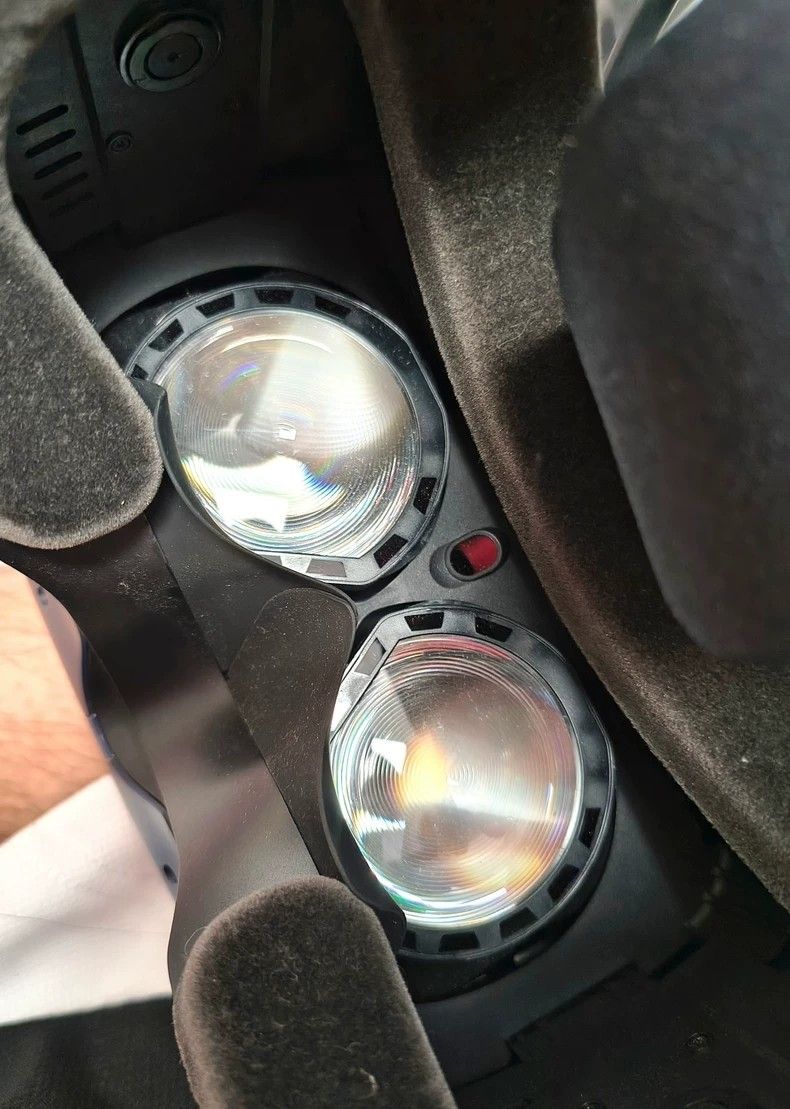
La base de connaissance d'InMindVR dispose d'une page dédiée à l'utilisation de l'oculomètre du casque HTC Vive.
Voici une liste des ressources utiles pour l'installation et la configuration du SRAnipal :
- Une documentation plus complète est disponible sur le site vrcft.io
- Documentation de configuration et résolution de problèmes sur le github de Tomaso-Zanardi
- La page de documentation officielle du SRAnipal sur le site de Vive.com
Activation du suivi oculométrique
Il est nécessaire d'activer le suivi oculométrique dans SteamVR pour utiliser l'eye tracker. (voir documentation dédiée)
Calibration du suivi
Il est possible de calibrer le suivi oculométrique depuis la console SteamVR ou bien directement depuis un protocole MindDev/Run si celui-ci dispose de la fonctionnalité de calibration.
Validité de la calibration
La calibration est valide tant que le sujet ne retire pas le casque.
Lancement du SRAnipal
Le SR Anipal ne se lance pas automatiquement et doit être lancé manuellement. Il est tout à fait possible de le lancer automatiquement au démarrage de l'ordinateur en plaçant un raccourci dans les applications de démarrage de Windows 11.
Installation matérielle du tracker HTC VIVE
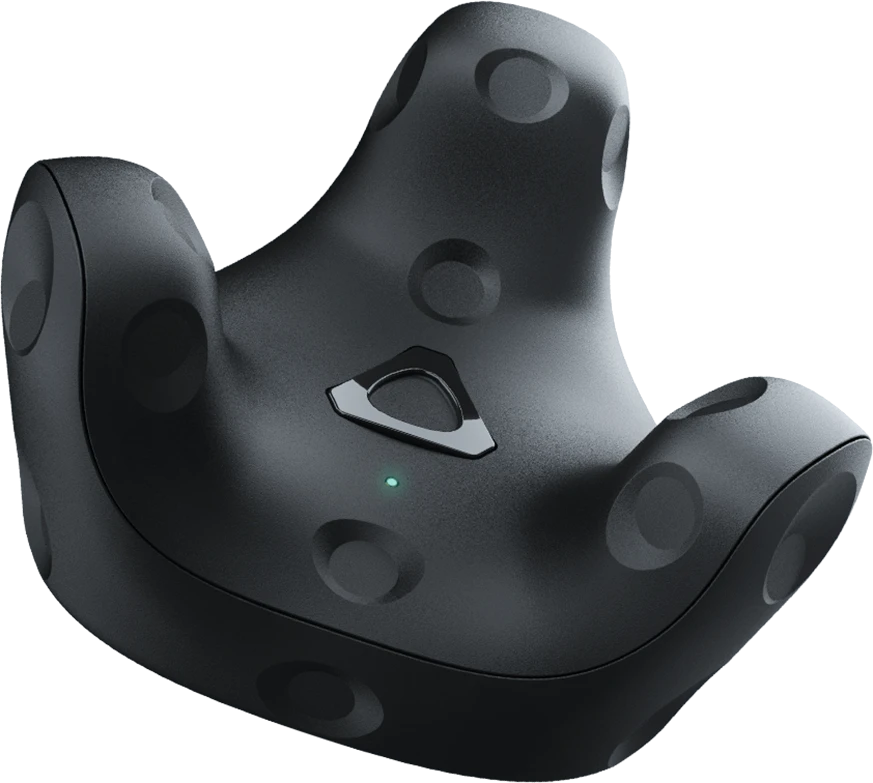
Le tracker HTC Vive permet d'indiquer une position et une rotation dans l'espace virtuel. Associé au maillet, il permet de simuler, en VR, un maillet de polo. Une documentation complète est disponible au téléchargement.
Le processus d'installation se résume en 2 étapes :
- Brancher le connecteur sur un des ports USB de l'ordinateur
- Appairer le tracker au système Steam VR
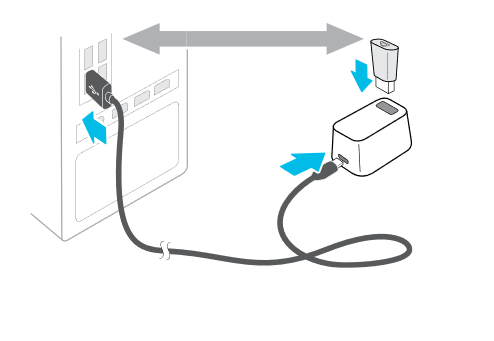
Allumé pour la première fois, le Tracker doit être associé au casque ou au dongle.
Association du dongle et du Tracker
Lorsque vous associez le VIVE Tracker (3.0) au dongle, assurez-vous que le dongle est connecté à l'ordinateur.
La procédure est la suivante :
- Depuis votre ordinateur, ouvrez l'appli SteamVR.
- Cliquez sur Appareils/Associer le contrôleur.
- Appuyez le bouton Alimentation pendant environ 2 secondes. La lumière de statut clignotera en bleu.
- Attendez que la lumière de statut devienne verte. Cela signifie que l'association est réussie.
- Dans la fenêtre Association du contrôleur, cliquez sur OK.
Vive Tracker non disponible
Si vous ne voyez pas VIVE Tracker (3.0) dans la fenêtre Association du contrôleur, cliquez sur "Je veux associer un autre type de contrôleur HTC Vive Tracker".
Appairer un Tracker
L'opération d'appairage du périphérique n'est nécessaire qu'une seule fois. Une fois réalisée, la connexion est maintenue au prochain démarrage de l'ordinateur.
Mise sous tension du Tracker
Le tracker sous tension voit sa LED devenir bleue.
Connexion au Tracker
Le tracker connecté à SteamVR voit sa LED devenir verte.
Temps de connexion
Lors de la mise sous tension, le Tracker nécessite quelques secondes avant d'être détecté par SteamVR.
Arrêt du Tracker
Le tracker sera arrêté par SteamVR lorsque celui-ci sera arrêté.
Chargement du Tracker
Le tracker peut être rechargé sans démontage en connectant une source électrique à son port USB-C.
Open Broadcaster Software

OBS, pour Open Broadcaster Software, est un logiciel permettant d'enregistrer des sources vidéo pour en faire des fichiers vidéo. L'intérêt d'OBS réside dans sa légèreté d'exécution. En effet, produire une vidéo directement depuis le logiciel MindDev/Run est trop coûteux en ressources pour l'ordinateur ; nous proposons donc de déporter l'acquisition vidéo vers un logiciel spécialisé.
La procédure d'installation d'OBS est simple et consiste au téléchargement et à l'exécution d'un programme d'installation.
Après installation, le lancement initial d'OBS nécessite d'ajouter une source de capture :
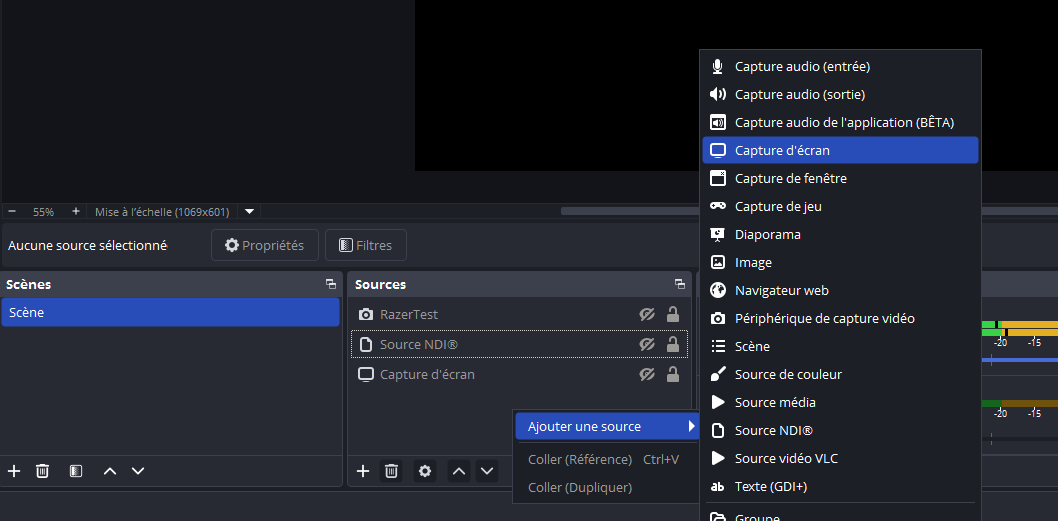
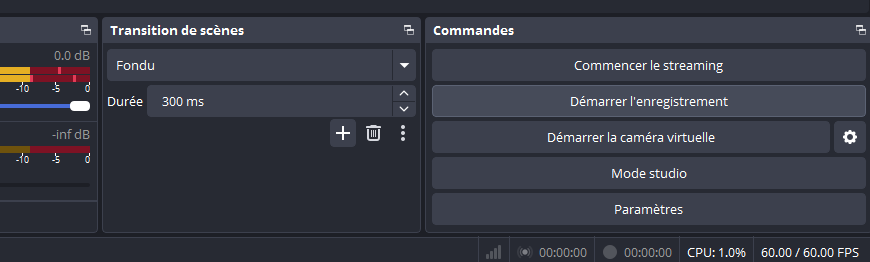
La configuration d'OBS est terminée et le logiciel est prêt à enregistrer le flux vidéo affiché à l'écran. Pour enregistrer un flux, il suffit d'appuyer sur le bouton "Démarrer l'enregistrement".
Envoi du flux vidéo
MindDev/Run permet d'envoyer le flux vidéo en sortie vers d'autres sources, notamment NDI et SPOUT.